
 Menu
Producenci
Menu
Producenci


119,90 zł
Cena regularna:
149,90 zł

829,90 zł
Cena regularna:
999,00 zł
67,90 zł
Cena regularna:
79,90 zł

185,90 zł
Cena regularna:
209,90 zł

49,90 zł
Cena regularna:
54,90 zł
489,90 zł
Cena regularna:
579,00 zł

519,90 zł
Cena regularna:
599,00 zł

299,90 zł
Cena regularna:
339,00 zł

1 059,00 zł
Cena regularna:
1 299,00 zł

57,49 zł
Cena regularna:
64,90 zł

209,90 zł
Cena regularna:
249,00 zł

249,90 zł
Cena regularna:
279,90 zł

89,90 zł
Cena regularna:
99,90 zł

49,90 zł
Cena regularna:
54,90 zł

49,90 zł
Cena regularna:
54,90 zł
Jak zainstalować od nowa system Windows 10/11
Kiedy system jeszcze się uruchamia należy otworzyć: Ustawienia / Odzyskiwanie / Resetuj ustawienia komputera do stanu początkowego.
Kiedy system nie chce się uruchomić trzeba wykonać ponowną instalację z nośnika DVD lub USB.
Aby zainstalować system on nowa należy pobrać najnowszą jego wersję ze strony Microsoft.
Nośnik instalacyjny można utworzyć otwierając stronę: KLIKNIJ TUTAJ (pobierz narzędzie). Pobrany program należy uruchomić i postępować zgodnie z poleceniami aby utworzyć botowalny pendrive. Po utworzeniu takiego nośnika wkładamy go do portu USB w komputerze na którym chcemy zainstalować system.
Nie znaleziono dysków podczas instalacji Windows 10/11
- Pobierz i wyodrębnij sterowniki technologii Intel Rapid Storage na dysk USB
Po utworzeniu nośnika startowego systemu Windows 11/10, pobierz wypakuj na dysk USB.
- Zainstaluj system Windows 11/10 za pomocą dysku USB z nośnikiem instalacyjnym systemu Windows
Teraz rozpocznij instalację systemu Windows 11/10 za pomocą dysku USB i kontynuuj, aż zobaczysz błąd Nie znaleziono dysków. Następnie kliknij Załaduj sterownik
Następnie przeglądaj i wybierz sterownik na dysku USB. Następnie zobaczysz na liście dwa sterowniki. Wybierz dowolny z nich i kontynuuj instalację.
Na koniec wybierz dysk, na którym chcesz zainstalować system Windows 11/10 i zakończ instalację.
Operacja może wymagać zmiany kolejności „botowania” w BIOS lub użycia klawiszy funkcyjnych F11,F12 w celu wybrania nośnika uruchamiającego instalację (więcej szczegółów w instrukcji wideo z linku poniżej). W trakcie instalacji nie ma potrzeby wpisywania klucza systemu - zostanie wczytany z układu UEFI/BIOS lub z serwera Microsoft (chyba że to pierwsza instalacja i mamy nowy klucz to trzeba go wpisać). Link do bardzo pomocnej instrukcji video:
https://www.youtube.com/watch?v=cJNfkpR508Q
Po instalacji systemu i podłączeniu do internetu system powinien po niedługim czasie doinstalować brakujące sterowniki urządzeń. Można to ew. przyspieszyć otwierając Menadżer urządzeń i skazywać po kolei aktualizację sterowników dla urządzeń gdzie są „wykrzykniki”
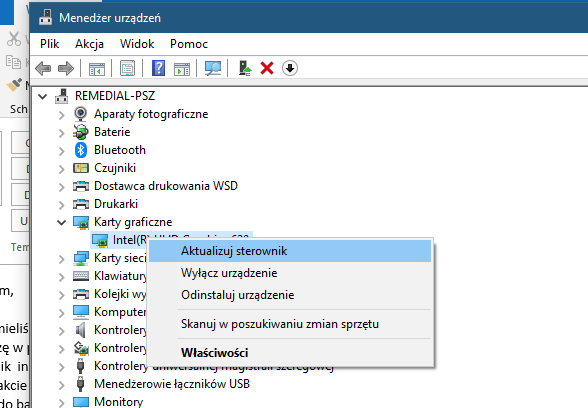
W przypadku gdy przy którymś z urządzeń nie uda się zainstalować sterownika przez aktualizację ze strony Windows należy "ręcznie" odszukać go na stronie producenta sprzętu.
Zaloguj się
Waluty